PCDN的困境:面对宽带运营商的限制,设备闲置无用。飞牛公司已推出了针对ARM架构的版本,这意味着我们的家庭NAS梦不再是梦想。飞牛OS的引入,让WXY-OES-Plus能够直接利用这些设备的硬件优势。
准备工作
电脑
U盘(最好质量好点,不然可能不进系统)
刷机工具USB_Burning_Tool
USB双公头数据线(如何已经刷机过可USB启动不需要)
刷机底包: s922x-usbboot.tar.xz
飞牛固件 :fnos_Mainland-PE_arm_1.1.19_onethingcloud-oes-plus_580.img
SSH工具 :Putty,xshell等
操作说明
1.OESP刷入底包(刷过系统的可以直接接入下一步)
1.1.进入刷机模式拆机,可以百度搜索拆机教程,卡扣有点紧,需要使劲点。
打开工具USB_Burning_Tool,并安装驱动
短接点,用镊子短接这两个点
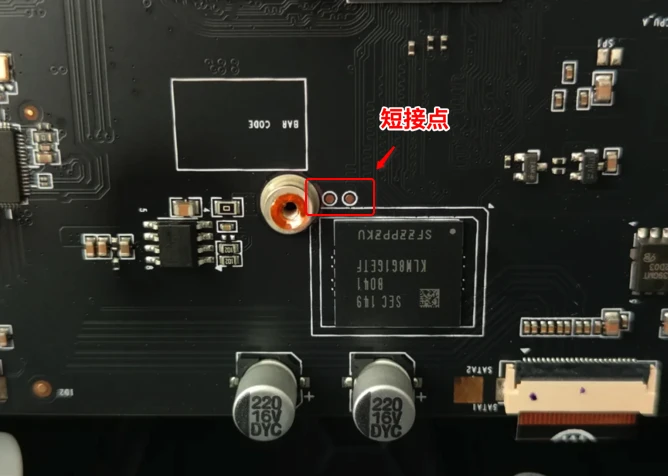
数据线连接电脑和设备USB口,短接同时接入电源,听见电脑一声叮咚松开短接。
1.2, 刷入USB启动包
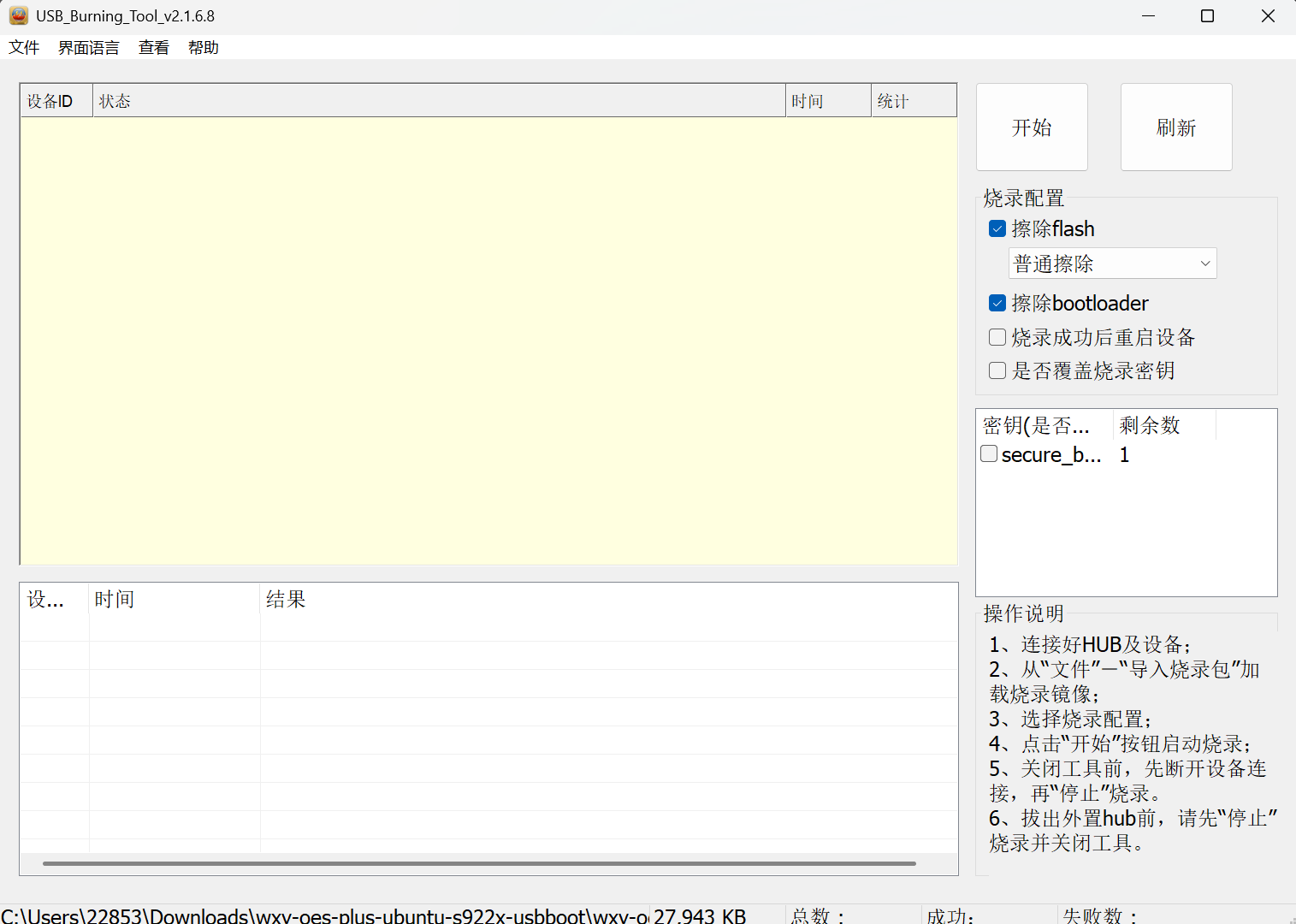
USB_Burning_Tool左上角文件-导入USB启动包s922x-usbboot
擦除flash和擦除bootloader都勾选
之后点开始进度到100%显示烧录完成点击停止之后断电拔掉usb数据线
现在设备就可以USB启动了。
2.镜像烧录
2.1. 选择合适的飞牛镜像
有官方版和社区版两个版本
官方版:飞牛 fnOS
社区版:Releases · ophub/fnnas(找fnnas_amlogic_s922x-oes-plus_k6.12.41_2026.02.12.img.gz)
2.2.镜像烧录
使用balenaEtche或者rufus,本人使用的rufus
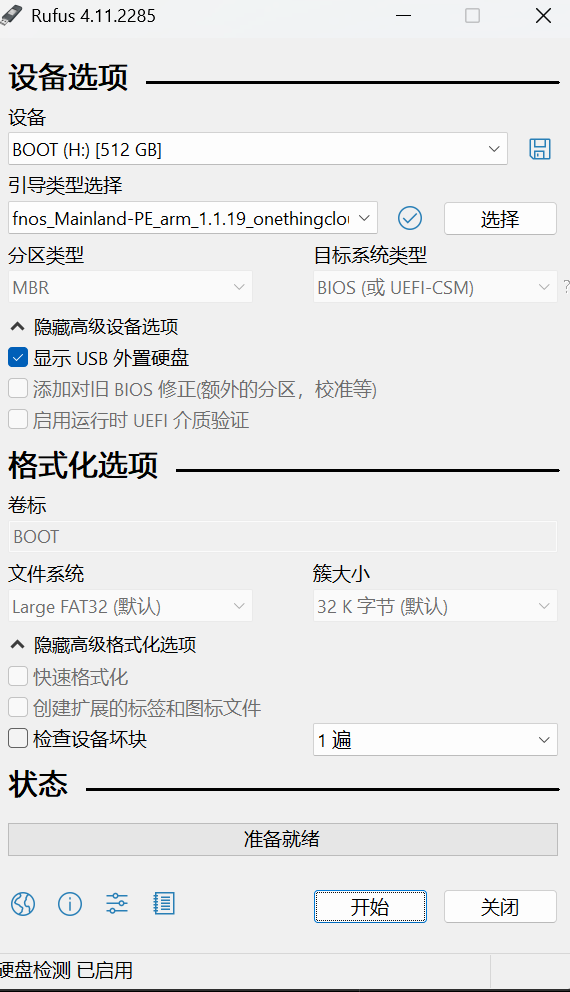
社区版可以用硬盘盒启动,官方版我硬盘盒启动失败,我刷的官方版用的U盘
3.U盘启动
3.1U盘启动飞牛系统(进系统很慢耐心等待)
U盘插入usb接口
插入网线到网口
插电源
3.2 创建账号
4.写入EMMC
4.1 登录ssh,新版本的ssh被关闭需要大家前往web界面打开
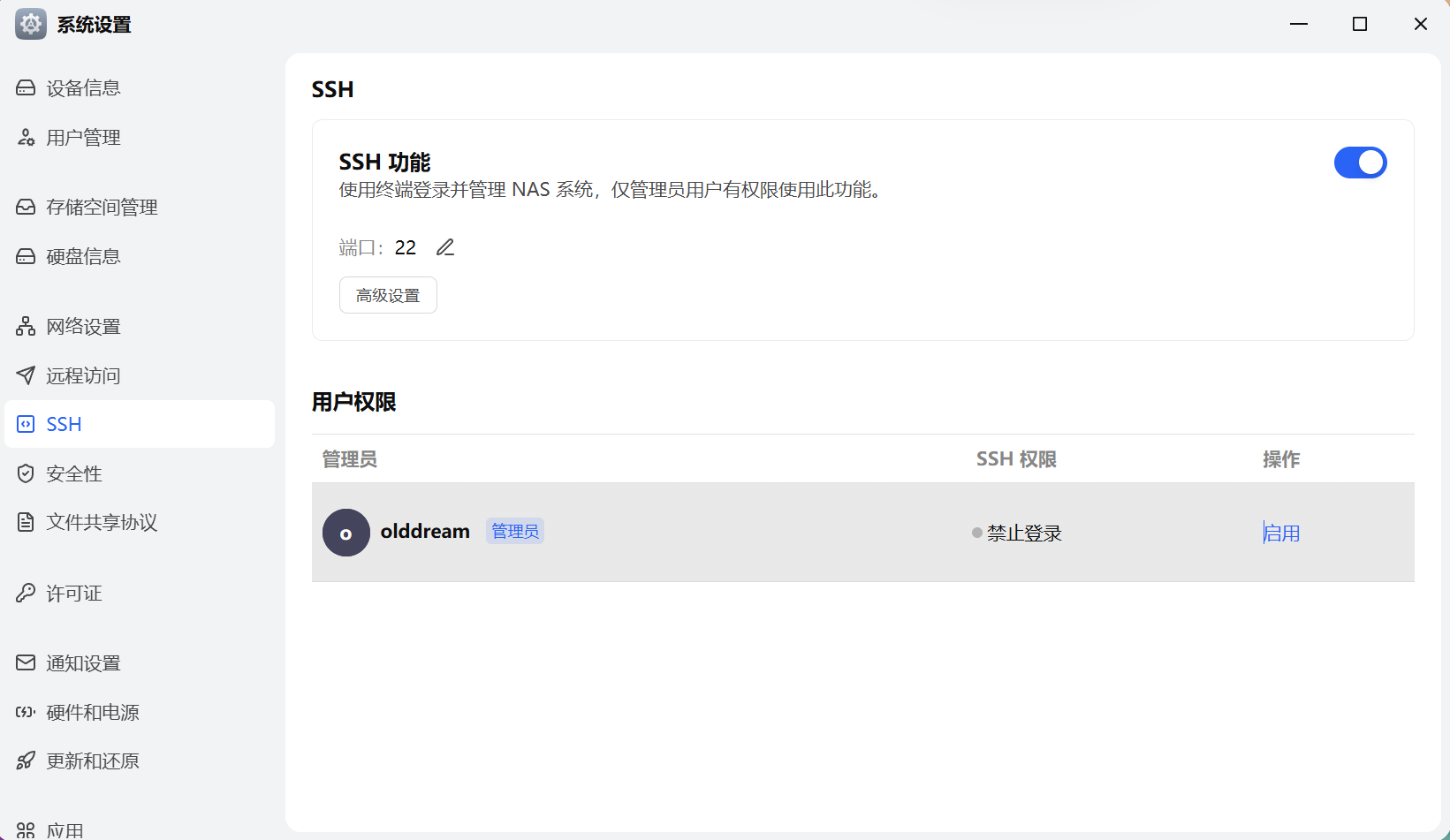
点击运行打开ssh权限
4.2 ssh登录
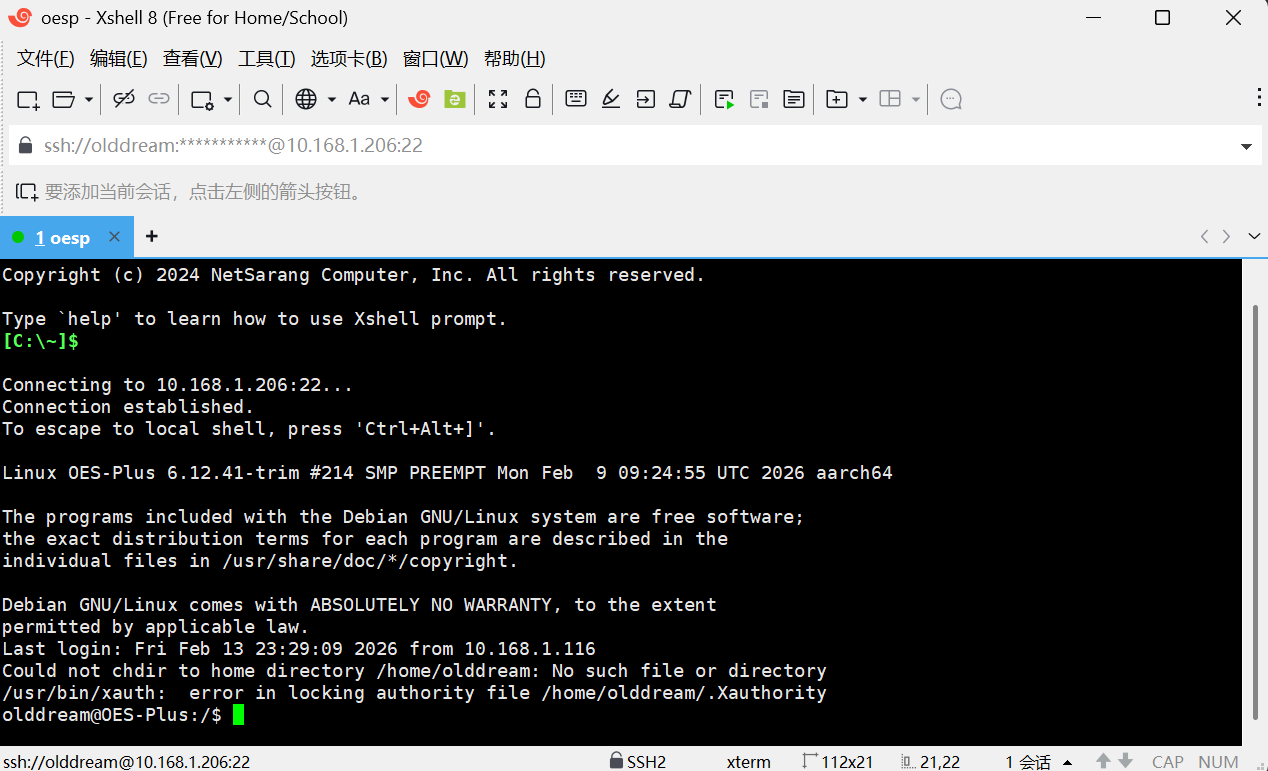
4.3 sudo -i提权
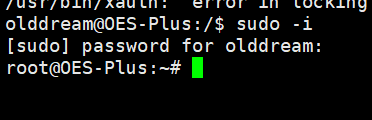
输入自己设置的密码
4.4写入emmc
社区版在ssh中输入fnnas-install(Complete copy OS to eMMC显示这个就表示写入完成了)
安装自己的设备选择OESP为410,请大家看清楚再选
官方版输入install-to-emmc.sh就可以(Complete copy OS to eMMC显示这个就表示写入完成了)
写入成功后大家拔下U盘,重启设备即可

文章评论